



.png)
Использование RØDE Central
Загрузка RØDE Central
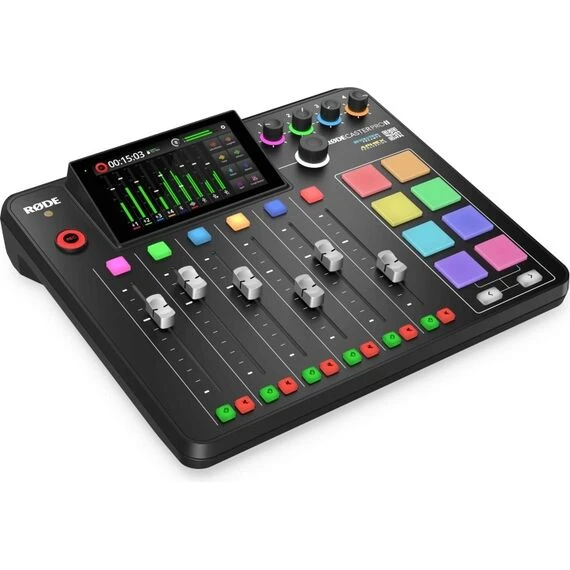
RØDE Central - это приложение-компаньон для ряда совместимых продуктов RØDE, включая RØDECaster Pro II. Его можно скачать бесплатно для Mac и Windows (примечание: RØDE Central Mobile несовместим с RØDECaster Pro II).
Примечание: Требования к операционной системе – macOS 10.15 или более поздней; Windows 10 версии 1803 или более поздней

Подключение RØDECaster Pro II и обновление встроенного ПО
После загрузки RØDE Central откройте приложение, затем подключите RØDECaster Pro II с помощью прилагаемого кабеля USB-C-USB-C (если на вашем компьютере есть только входы USB-A, используйте кабель USB-C-USB-A, такой как RØDE CS18). После подключения RØDECaster Pro II отобразится в виде устройства слева. Щелкните его, чтобы получить доступ к различным параметрам конфигурации и настройки, а также к информации об устройстве, включая доступное хранилище и текущую версию встроенного программного обеспечения. Если доступно новое встроенное ПО, вам будет предложено выполнить обновление.

Настройка звука
‘Настройка звука’ позволяет назначать каналы для ваших фейдеров с помощью простого интерфейса перетаскивания. Физические фейдеры представлены шестью значками в левом верхнем углу; виртуальные фейдеры представлены тремя значками в правом верхнем углу. Ниже представлены девять аудиоканалов с четырьмя аналоговыми входами в верхнем ряду и Bluetooth, USB и SMART pads в нижнем ряду. Просто перетащите входные источники, чтобы назначить их фейдеру. На этой странице вы также можете переключать цвета каналов, отменять назначение входных сигналов фейдера, каналов стереосвязи и отменять все назначения фейдеров.

Конфигурация устройства
‘Конфигурация устройства’ позволяет настроить ряд важных параметров. Они разделены на три раздела: ‘Выходы’, включая изменение типа наушников, выхода на монитор и настроек многодорожки; ‘Дисплей’, включая изменение настроек яркости и измерения; и ‘Система’, включая MIDI, язык, дату и время и сетевые настройки.

Настройка СМАРТ-планшетов
RØDE Central позволяет загружать и экспортировать звуки непосредственно с вашего компьютера, изменять режимы воспроизведения, переименовывать пэды и многое другое.

Передача записей
Чтобы перенести записи, сохраненные на внешнем microSD-накопителе, на свой компьютер, нажмите ‘Перенести записи". Затем вам будет предложено перевести RØDECaster Pro II в "Режим передачи". Нажмите ‘Продолжить’, чтобы продолжить.
Ваши записи будут перечислены ниже от последних до самых ранних. Вы можете изменить порядок из выпадающего меню. После выбора записи вы сможете воспроизвести звук. Нажимайте кнопки со стрелкой и маркером, чтобы перейти к просмотру аудиофайла. Над основным сигналом расположена мини-навигационная панель. Используйте ее для быстрой навигации по более длинным записям. Вы также можете использовать значки увеличительного стекла в правом верхнем углу для увеличения и уменьшения масштаба записи.
Чтобы обрезать запись, нажмите и перетащите маркеры начала и конца в нужное место (время записи в реальном времени и общее время записи можно найти под графиком).
В правом нижнем углу вы можете выбрать одну из популярных платформ для распространения подкастов, которая подберёт оптимальные настройки экспорта для этой платформы. Вы также можете выбрать «Пользовательские» и задать собственные настройки экспорта, включая формат, частоту дискретизации, битрейт и громкость.
Когда вы будете готовы к экспорту, нажмите кнопку «Экспорт», чтобы выбрать место для сохранения экспортируемых файлов. Чтобы экспортировать несколько файлов одновременно, установите флажок напротив каждого файла, который вы хотите сохранить, а затем нажмите «Экспорт».
Вы можете удалить записи, нажав кнопку "Удалить" (это приведет к необратимому удалению файла с вашей SD-карты). Чтобы удалить несколько записей одновременно, установите флажок для файлов, которые вы хотите удалить, затем нажмите "Удалить".
Примечание: вы также можете удалять записи на борту через список ‘Записи’ (доступен для нажатия на значок "Показать" в правом верхнем углу экрана).